

Hello ae, trong bài viết này mình sẽ hướng dẫn ae cách tải zip extension trên Chrome và sau đó upload extension lên KikiLogin.
Để đảm bảo toàn bộ dữ liệu được an toàn, KikiLogin áp dụng cơ chế không lưu trữ dữ liệu profiles trong local máy tính của người dùng, thay vào đó KikiLogin đồng bộ toàn bộ dữ liệu lên trên cloud để người dùng có thể dùng được, truy cập được profiles ở bất cứ đâu chỉ cần có internet.
Tuy vậy, khi ae cài đặt extension trực tiếp từ Chrome sẽ bị làm nặng dữ liệu profiles dẫn tới việc mở profiles sẽ chậm hơn. KikiLogin đã có giải pháp cho phần này và xây dựng kho extensions cho phép người dùng có thể upload file ZIP lên và được quản lý bởi KikiLogin. Khi mở profiles toàn bộ dữ liệu extensions sẽ được khởi chạy cùng với trình duyệt. Từ đó tăng tốc tối đa quá trình mở profiles của người dùng.
Sau đây mình sẽ hướng dẫn ae cách tải extensions

Bước 1: Cài đặt ứng dụng tải zip extension trên Chrome
Để tải được zip của một extensions, bạn cần cài đặt ứng dụng sau vào 1 trình duyệt : https://chromewebstore.google.com/detail/crx-extractordownloader/ajkhmmldknmfjnmeedkbkkojgobmljda?hl=vi
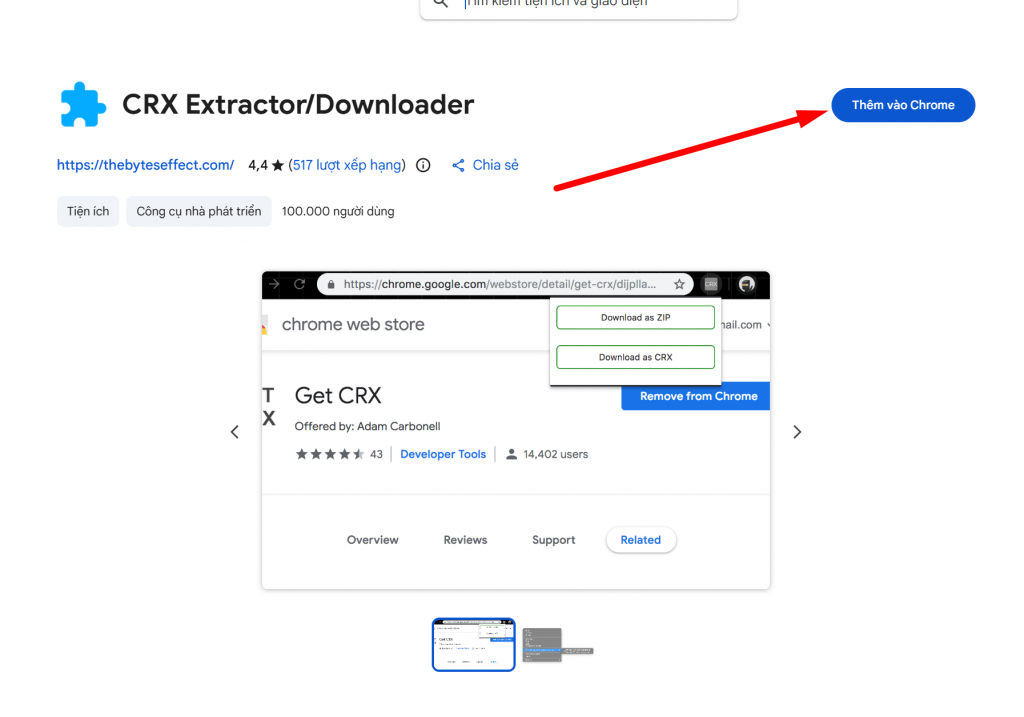
Sau khi thêm extensions này vào trong Chrome của bạn, tiến hành truy cập vào extensions cần tải ZIP về, ở đây mình sẽ test với extensions Metamask
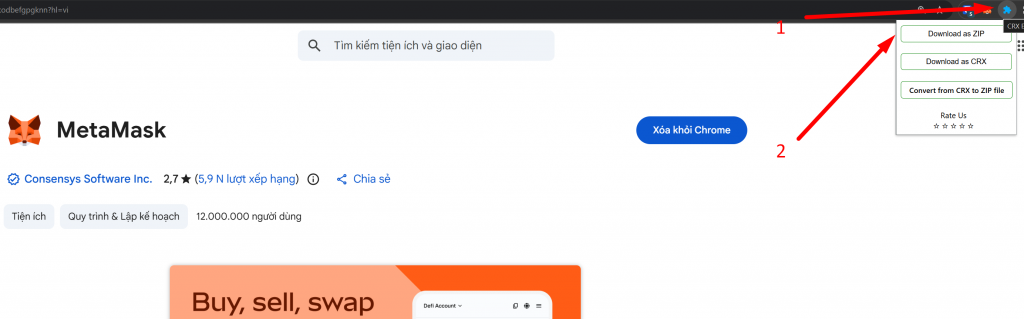
Sau khi đã truy cập vào extensions Metamask, tiến hành bấm vào Extensions CRX Extractor sau đó chọn Download as ZIP như ảnh hướng dẫn
Bước 2: Tải file zip của extensions lên KikiLogin
Sau khi bấm Download as zip ở bước 1, trình duyệt sẽ tải xuống file zip của extensions.
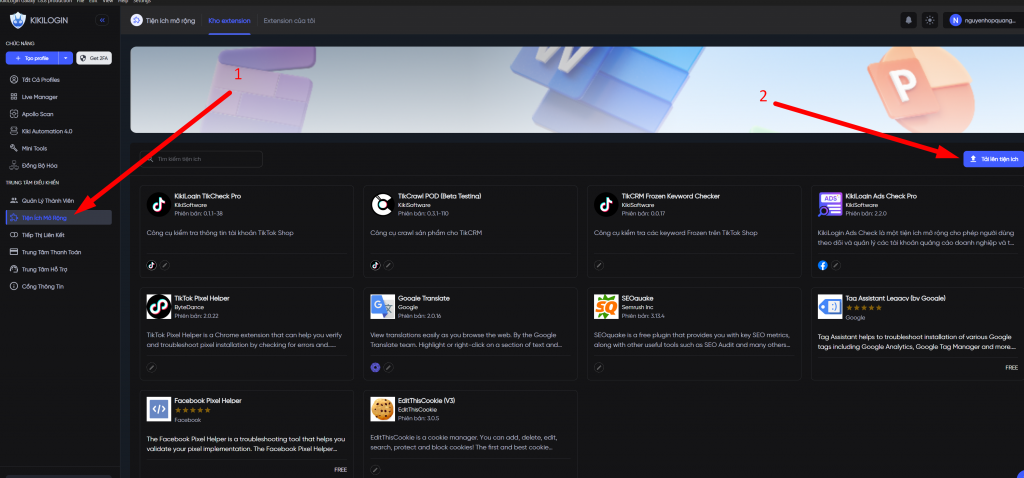
Truy cập menu “Tiện ích mở rộng” sau đó bấm “Tải lên tiện ích”. Tiến hành đặt tên cho Extensions sau đó bấm “Tải lên” để hoàn thành bước tải zip extension lên KikiLogin
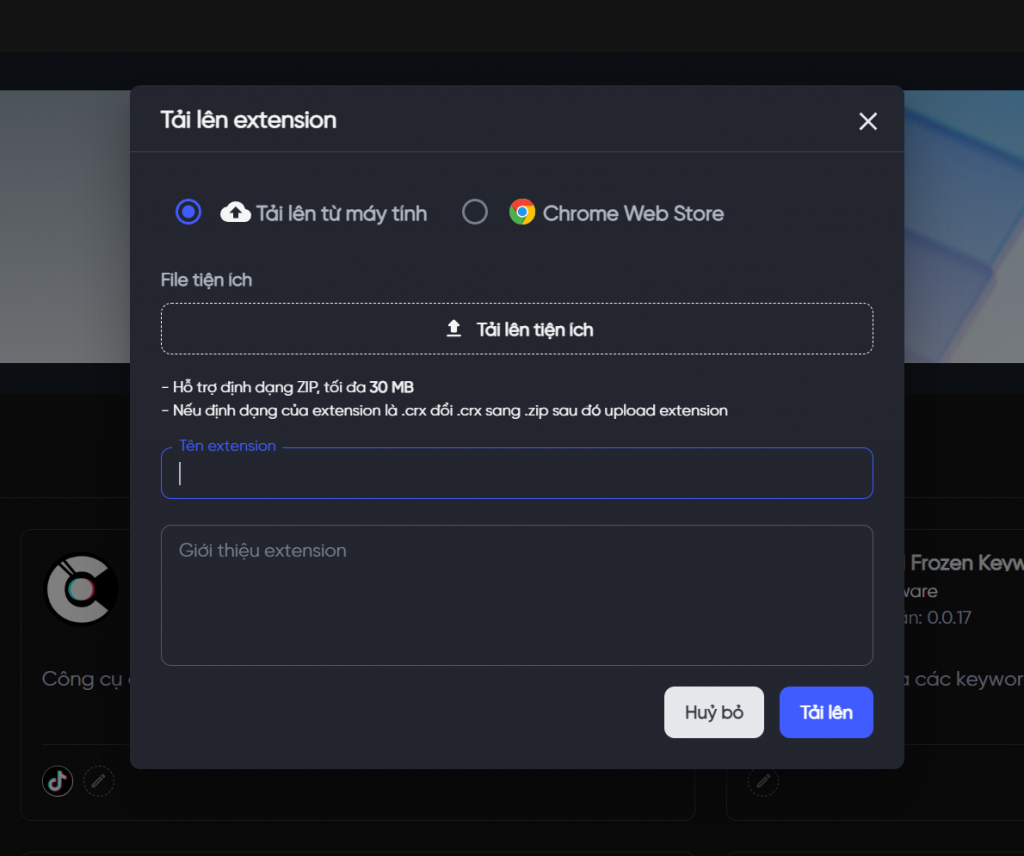
Sau khi tải xong, bạn tiến hành bật extension lên cho các nền tảng mà bạn cần sử dụng, ở đây mình demo bật extensions lên cho tất cả các nền tảng
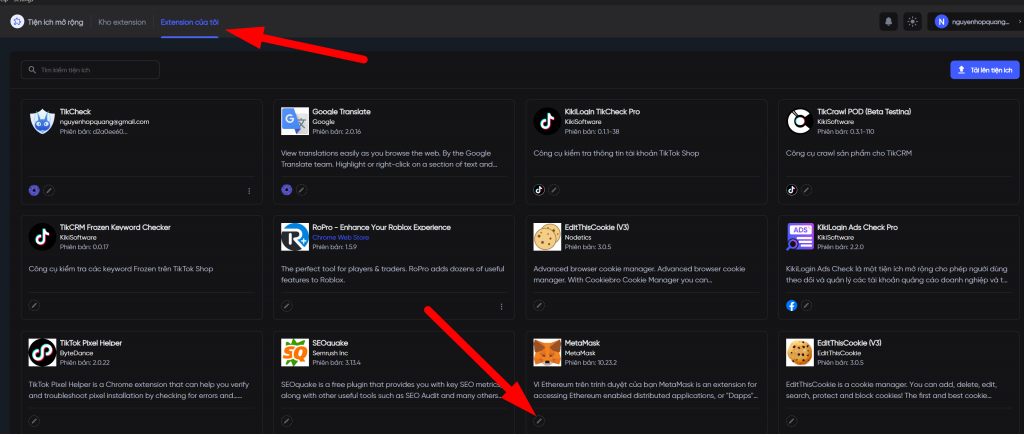
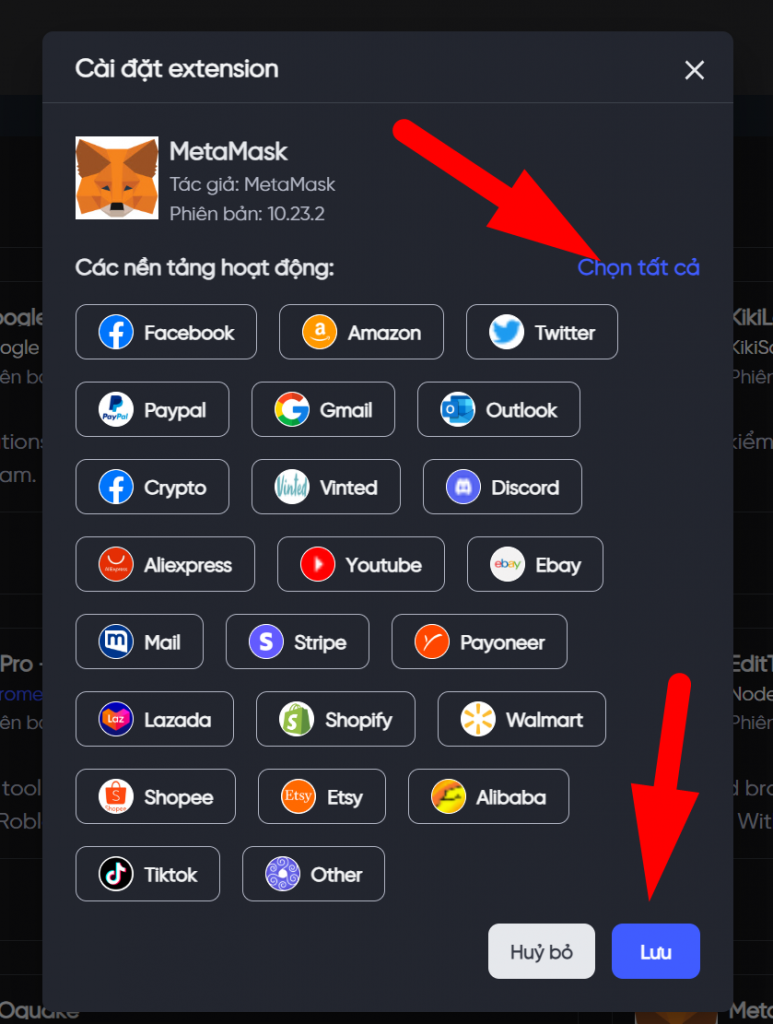
Bấm Chọn tất cả và Lưu để hoàn thành. Sau đó bạn mở profiles là extensions sẽ tự động được cài đặt trong profiles mà không làm ảnh hưởng tốc độ mở profiles.
Chúc bạn thành công!